Saturday, February 6, 2010

Download Free Adobe Audition 3.0

Download Free Gratis Software Adobe Audition 5.0 v3 6.0 7.0 8.0 versi 3.0 untuk rekaman atau merekam suaraAdobe Audition adalah multitrack digital audio recording, editor dan mixer yang udah digunakan dan memiliki berbagai fasilitas pengolahan suara. Dengan Adobe udition Anda dapat merekam suara, memperbaiki kualitas suara, menambahkan berbagai efek suara, dan menggabungkan dengan berbagai track suara menjadi satu track, dan menyimpannya dalam berbagai format. Adobe Audition banyak digunakan oleh musician recording master, demo cd, produser atau programing stasiun radio. Secara umum Adobe Audition memiliki dua lingkungan yaitu Edit View and Multitrack. View. Edit View sesuai namanya ditujukan terutama untuk menangani editing satu waveform saja pada satu saat. Sementara Multitrack View dapat menangani beberapa waveform sekaligus pada beberapa track. Anda dapat menggunakan kedua lingkungan ini secara bergantian pada tampilan terpisah.

File Name=Adobe Audition v3.0
Size=225.03 MB
Password=indowebster4ever


Download Now


Friday, February 5, 2010

Dapatkan TLD dari Dot.Tk

cara mendapatkan domain top level dengan gratis free untuk bisnis dan marketingSelain memikirkan Kompetisi Website Kompas MuDA - KFC, saya sempatkan untuk trik blog ini karena udah banyak yang nunggu, hehe. Oke, udah ngerti apa belom neh? Top Level Domain yang disingkat dengan TLD. Domain tertinggi di dalam penamaan domain (domain name) internet. Misalnya yang paling kita kenal adalah domain .com .net .info .org .biz .mobi .tv , itu semua adalah TLD. Dan biasanya kita akan dikenakan biaya jika memilikinya, kecuali mendapatkannya dari kontes atau hasil usaha survey atau sebagainya.

Nah, kali ini saya akan memberitahukan kepada anda seputar tentang www.Dot.tk , sebuah web yang menyediakan domain gratis untuk kita, biasanya mereka hanya menyediakan URL Forwarding, yaitu layanan redirect URL. Tapi ternyata tidak hanya itu, kita juga bisa memasangnya secara permanen dan bukan redirect. Anehnya, ini sebuah TLD dan bukan subdomain (seperti Co.cc , Co.tv , dsb). Dan bagaimana kita mendapatkannya? Caranya gampang sekali, sebenarnya tidak beda dengan artikel saya yang terdahulu yaitu Cara setting Domain Co.Cc pada Blog. Begini selengkapnya:
  1. Kunjungi www.Dot.tk Kemudian klik Web Domain, lihat gambar:
    cara mendapatkan cara setting pemasangan Top Level Domain Gratis TLD dari Dot.Tk untuk Blogspot
  2. Masukkan Nama yang akan dijadikan domain, contohnya namakamu.tk dan klik Next
  3. Kemudian, pilih pilihan Free Domain dan klik Next
  4. Selanjutnya, pilih Use DNS for this domain, lihat gambar berikut:
    mendapatkan domain gratis
  5. Selanjutnya, klik Start >> Run >> Kemudian ketik ping ghs.google.com lalu klik OK
  6. Lihatlah IP yang ditampilkan, kemudian copy ke form pada dot.tk untuk mengisi data IP address, lihat gambar berikut:
    Dapatkan TLD dari Dot.Tk
  7. Ketik email dan kode verifikasi yang ditampilkan kemudian klik Next
Kode verifikasi akan dikirim ke email anda, anda tinggal pasang pada blog Anda. Caranya adalah sebagai berikut:
  • Dasbor - Pengaturan - Publikasikan
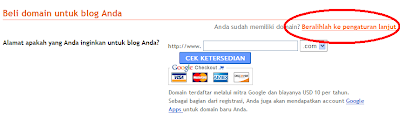
  • Kemudian klik Custom Domain/Domain UbahsesuaianSetting Domain berbayar di Blogspot
  • Klik Beralih ke pengaturan lanjutSetting Domain berbayar di Blogspot + Redirect
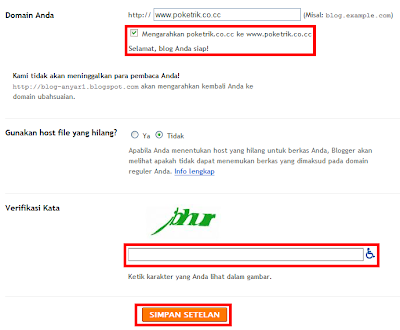
  • Isikan domain Anda menggunakan www dan kemudian isi kode verifikasi, klik tombol Simpan PerubahanSetting Domain Co.Cc di Blogspot+Redirect
  • Ada satu lagi, cek kotak Mengarahkan namadomainkamu.tk ke www.namadomainkamu.tk dan klik tombol Simpan PerubahanSetting Domain Co.Cc di Blogspot+Redirect
Setelah itu, tunggu beberapa waktu untuk pengaktifan domain anda. Paling lama satu hari dan saya tidak pernah menunggu lebih lama dari 1 jam.

Oh iya, untuk apa seh TLD itu? Banyak loh, bisa buat bisnis atau yang lain. Untuk bisnis contohnya untuk PerfectMoney. Kita diharuskan memakai blog dengan TLD dan minimal mempunyai PageRank 3 untuk mendapatkan $10xPR. begitu juga dengan yang lain. So, manfaatkan baik-baik cara ini. Semoga bermanfaat ^_^. Oh iya, jangan lupa dukung terus Kompetisi Website Kompas MuDA - KFC dan increase your traffic with klikrar.

Thursday, February 4, 2010

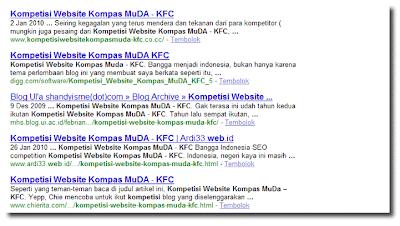
Kompetisi Website Kompas MuDA Sulit Optimasi

Kompetisi Website Kompas MuDA Sulit OptimasiSemakin hari, optimasi pada Kompetisi Website Kompas MuDA - KFC dilakukan dengan harapan dapat naek posisi pada peringkat Google. Tapi apa di kata, suangat sulit super sukar untuk naek peringkat.

Dari beberapa hari belakangan ini, blog ini menempati posisi belasan atau pada halaman 2 pada Google Search Engine. Kompetisi dari MuDaers ini mementingkan desain, kualitas konten juga posisi dari Search Engine. Sulitnya lagi, desain blog yang menempati posisi atas juga top-top banget. Tapi ada beberapa blog yang berada di posisi atas memiliki artikel yang belum memenuhi persyaratan kompetisi. Tapi saya hanya meminta keadilan, jika tetap memenangkan kompetisi, saya akan mengajukan protes, betul tidak? hehe.
Kompetisi Website Kompas MuDA Sulit Optimasi
Bagi anda yang mau dukung, pasang link kompetisi aja ya? ada di bawah artikel ini tepatnya di bawah widget social bookmark. Sekian dulu, met blogging.

Mengganti Default Bullet dengan Arrow Icon Pilihan pada Blogspot

Bosan dengan tampilan bullet atau penomoran yang ada dalam blog Anda? Anda dapat dengan mudah menggantinya dengan icon pilihan Anda. Ya tentunya icon ini berbentuk kecil dan pas untuk menggantikan bullet default bawaan Blogspot. Untuk contoh adalah bullet pada blog ini, berikut screen shotnya:
Cara Mengganti Default bundaran Bullet dengan Arrow Icon Pilihan pada Blogspot
Cara menggantinya mudah kok, ayo ikuti langkah berikut:
  1. Login - Layout/Tata Letak - Edit HTML - Expand Template Widget
  2. Cari menu li pada template Anda, contohnya pada kode berikut:
    .post li {
    margin: 0px 0px 0px 0px;
    padding: 0px 0px 0px 0px;
    line-height: 1.5em;
    }
  3. Ganti menjadi seperti ini:
    .post li {
    background:url('http://sites.google.com/site/cumaisenggroup/cabinet/dasbor/2.png') no-repeat 0px .30em;
    margin: 0px 0px 0px 0px;
    padding: 0px 0px 0px 0px;
    line-height: 1.5em;
    }
    Ganti url gambar yang berwarna merah di atas dengan url gambar anda sendiri, Anda bisa mengambilnya dari PhotoBucket, ImageShack, atau yang lainnya.
  4. Simpan template Anda
Mudah sekali bukan? Semoga bermanfaat ^_^

Wednesday, February 3, 2010

Avira Premium Security 9 + Serial Key

Download Free Avira Antivirus Premium Security 9 + dengan Crack Keygen Serial Key NumberAvira Premium Security Suite 9 + key + serial number
AntiVir stops all types of viruses
AntiAd/Spyware eliminates ad/spyware
AntiPhishing proactive protection against phising
AntiRootkit against hidden rootkit threats
AntiDrive-by prevents against downloading viruses when surfing
AntiBot prevents dangerous bot networks
EmailScannerEnhanced email protection
WebGuard protection against malicious websites
RescueSystem create a bootable rescue CD
BackupSystem configurable data backup solution
AntiSpam filters out unwanted emails
FireWall protection against hackers
GameMode uninterrupted game play
QuickRemoval eliminate viruses at the push of a button new post
NetbookSupport for laptops with low resolution new post
ParentalControl block websites unsuitable for children NEW!

Download Link:
http://depositfiles.com/files/6yk66db1k
Image Zoom [JQZoom] untuk Blogspot

Berikut salah satu hack yang kreatif yang berhasil saya temukan, memperbesar gambar yang tampak kecil menjadi lebih detail seperti menggunakan lensa saat kursor diarahkan pada gambar. Gambar asli tampak sebelah kiri gambar asil zoom dan ini memudahkan kita untuk melihat objek kecil yang ada dalam gambar yang belum terlihat jelas.
Image Zoom [JQZoom] untuk Blogspot
Klik pada blog berikut untuk melihat contohnya:
Die-Silver Blog Experimental

Untuk pemasangannya, anda bisa mengikuti langkah berikut ini:
  1. Login - Layout/Tata Letak - Edit HTML - Expand Template Widget
  2. Cari kode berikut menggunakan (Ctrl+f)
    </head>
  3. Letakkan kode berikut sebelum kode tadi:
    <!--JQZOOM-STARTS-->
    <script src="http://die-silver.googlecode.com/files/jquery-1.3.2.min.js" type="text/javascript"></script>
    <script src="http://die-silver.googlecode.com/files/jquery.jqzoom1.0.1.js" type='text/javascript'></script>
    <link rel="stylesheet" href="http://die-silver.googlecode.com/files/jqzoom.css" type="text/css" />
    <script type="text/javascript">
    $(function() {
    var options =
    {
    zoomWidth: 275,
    zoomHeight: 275
    }
    $(".jqzoom").jqzoom(options);
    var options2 =
    {
    zoomWidth: 275,
    zoomHeight: 275,
    zoomType:'reverse'
    }
    $(".jqzoom2").jqzoom(options2);
    });
    </script>
    <!--JQZOOM-STOPS-HELP@-http://www.ardi33.web.id/-->
    untuk setting default, ukuran gambar adalah 275x275px. Anda dapat mengubahnya sesuka hati.
  4. Simpan Template

Sekarang pemasangan agar efeknya dapat kita rasakan. Caranya menambahkan class "jqzoom" pada tag a href.

Perhatikan penempatan link yang biasanya digunakan berikut ini:
<a href="LINK GAMBAR YANG LEBIH BESAR" title="IMAGE TITLE"><img src="LINK GAMBAR YANG LEBIH KECIL"/></a>

Untuk menggunakan zoom image, ubah link menjadi seperti ini:
<a href="LINK GAMBAR YANG LEBIH BESAR" class="jqzoom" title="IMAGE TITLE"><img src="LINK GAMBAR YANG LEBIH KECIL"/></a>


NOTE #1: Untuk menampilkan gambar dengan Reverse Opacity Effect, tambahkan class="jqzoom2" bukan class="jqzoom"

NOTE #2: Jika anda menggunakan trik ini, anda harus mempunyai dua gambar, satu kecil sebagai thumb yang diletakkan pada blog dan satunya yang besar sebagai gambar untuk men-detail-kan yang diletakkan dalam hyperlink.

Browser Support:
6+ | 2+ | 1.0 | 2+ | 9+ |

adopted from BloggerStop.Net

Tuesday, February 2, 2010

Cara Membuat Email dengan Domain Sendiri

Cara mudah cepat gampang Membuat Email dengan Domain SendiriTentunya akan nampak keren dengan mempunyai email dengan domain sendiri dari domain blog atau situs yang kita miliki. Ada caranya yang dapat kita lakukan agar mendapatkan alamat email yang kita inginkan. Contohnya adalah email milik saya, yaitu admin@ardi33.web.id. Keren bukan? Hehe... Jika Anda tertarik, ayo kita sama-sama lakukan beberapa langkah untuk membuat email dengan domain sendiri.
  1. Masuk ke penyedia domain Anda, saya menggunakan Domainesia.com karena saya membeli domain di sana.
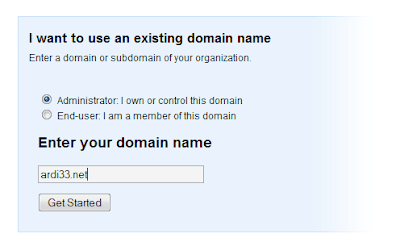
  2. Buka tab baru, kemudian buka http://www.google.com/a/cpanel/domain/new dan masukkan domain kamu, lihat contoh gambar berikut:
    cara membuat email dengan domain sendiri gratis dan keren
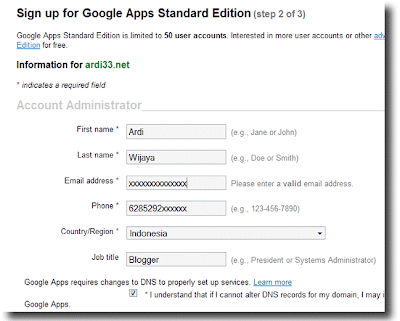
  3. Isi data pada form yang disediakan kemudian lanjut, lihat gambar:
    cara membuat email dengan domain sendiri gratis dan keren
    cara membuat email dengan domain sendiri gratis dan kerenKalo sudah klik I accept. Continue to set up >>
  4. Verifikasi domain bahwa anda adalah pemilik sebenarnya dari domain yang anda submit, lihat gambar:
    Cara Membuat Email dengan Domain SendiriVerifikasi dilakukan sesuai perintah yaitu membuat CNAME pada domain anda yang di host di no google yang diberikan kepada anda, contohnya googleffffffff9251xxxx dan dengan address ke google.com
  5. Klik Dashboard pada menu dan pilih Activate Email pada menu Email yang mash Inactive, lihat gambar berikut:
    Cara Membuat Email dengan Domain Sendiri
  6. Scroll ke bawah kemudian anda akan menemukan data TTL yang harus anda masukkan ke DNS Setting domain anda, urutannya sudah disesuakian oleh Google, berikut contoh data-datanya:
    Cara Membuat Email dengan Domain SendiriJika sudah memasukkan data-datanya, klik I have completed these steps
  7. Untuk kustomisasi, kita harus mengganti URL-nya, dengan cara klik Email dan pilih Change URL dan anda akan masuk page berikut:
    Cara Membuat Email dengan Domain SendiriKlik Continue dan buat CNAME mengarah ke mail dengan address ghs.google.com seperti yang telah diperintahkan seperti gambar di bawah ini:
    Cara Membuat Email dengan Domain SendiriKemudian klik I've completed these steps
  8. Email anda siap digunakan dengan URL mail.domainanda.com

Nah, untuk memperindah tampilan, anda juga bisa mengganti logo Google dengan logo milik Anda, caranya:
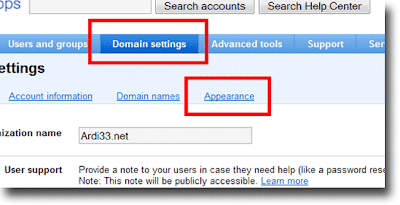
  • Klik Domain setting pada menu
  • Kemudian pilih Appearance, perhatikan gambar berikut:
    Cara Membuat Email dengan Domain Sendiri
  • Browse logo anda untuk mengganti logo Google dan anda juga bisa mengganti warna tema dari email anda, lihat contoh:
    Cara Membuat Email dengan Domain Sendiri
  • Klik Save changes dan nikmati hasilnya