Friday, October 2, 2009

Cara Buat Logo Banner

Bagi yg bisa program photoshop, membuat banner dan badge/chicklet itu mudah. Bagi yg agak males latihan otak-atik photoshop seperti saya tidak usah kuatir. Di internet banyak penyedia program pembuat chicklet dan banner online secara gratis dan instan. Sebagai pembuka, logo atau chicklet adalah banner kecil yg biasa buat link-button seperti yg di sidebar blog saya. Sementara banner ukurannya lebih besar dan biasa ditaruh di
header blog/website. Ikuti panduan buat logo/chicklet/banner berikut:

  • Cara Membuat Chicklet
    1. Kunjungi http://button.blogflux.com/
    2. Di LEFT-BLOCK (bagian kiri atas) ada menu "Text", ganti tulisan "w3c" sesuai dg yg Anda inginkan. Contoh: die-silver;
    3. Di RIGHT-BLOCK (bagian kanan atas) ada menu "Text", ganti tulisan "xhtml" dg yg sesuai dg keinginan Anda, contoh, "Tutorial"
    4. Di GENERATE-BUTTON (bagian kanan bawah) klik tulisan Generate Button. Maka akan muncul chicklet.
    5. Nah, arahkan mouse ke gambar, klik kanan –> save picture as –> kasih nama file (contoh: blog-bennr –> save di komputer Anda.
    6. Setelah di saving di komputer, masukkan / upload gambar chicklet tsb di situs online seperti googlepages.com. Dalam kasus ini, gambar disimpan di http://sites.google.com jadi alamat chicklet gambar tsb. adalah http://sites.google.com/site/cumaisenggroup/cabinet/dasbor/my_banner.png


    Note: Apabila belum daftar di googlepages.com, Anda tinggal kunjungi alamat URL googlepages.com and login dengan account gmail Anda.

    Setelah tersimpan secara online, Anda bisa gunakan sesuai kebutuhan Anda seperti untuk tukar link dengan teman-teman blogger lain, atau sekedar buat pajangan di sidebar.
    Tip: bentuk font dan background warna dapat dirubah sesuai selera. Tinggal klik menu "color" dan "background" di situs di atas.

  • Cara Buat Banner Online
    1. Kunjungi situs http://cooltext.com/
    2. Klik menu DESIGN A LOGO (bagian atas).
    3. Di menu CHOOSE A LOGO DESIGN pilih gambar yg Anda suka, contoh, klik EMBOSSED.
    4. Di menu LOGO TEXT saya tulis "Art Maker"
    5. Klik menu RENDER LOGO DESIGN (bagian paling bawah).
    6. Save ke komputer (caranya, klik kanan gambar tersebut –>save picture as –>kasih nama file )
    7. Setelah itu upload ke hosting gambar milik Anda. (lihat poin A.5 dan A.6).


Catatan: Mengupload image / gambar logo atau banner tentu saja tidak harus di googlepages.com, bagi pengguna wordpress.com Anda bisa juga menguploadnya di wordpress.com, di blogger.com bagi pengguna blogspot, atau di mana saja hosting online gratis.

Membuat Widget Chat Box untuk Pemula

Penting gak sih yang namanya kotak Chat itu?? Jawabannya penting banget!!!! Kotak chat diciptakan untuk meramaikan blog seseorang dengan cara mengirimkan pesan. Untuk Blog pemula disarankan membuat widget ini. Kotak ini juga digunakan untuk media promosi blog seseorang. Jadi fungsinya sangatlah penting. Nah, kotak chat yang sering digunakan adalah produksi Shoutmix.com, Oggix.com, dan juga Chatbox.com. Tapi di antara ketiga penyedia layanan kotak chat tersebut yang paling dominan untuk digunakan adalah produksi Shoutmix.com karena banyak keunggulan seperti penambahan smiley dan juga tidak repot-repot menuliskan URL dan nama saat mengunjungi blog yang punya kotak chat dari Shoutmix.com juga. Nah, sekarang akan dibeberkan caranya untuk membuat kotak ini. Gini niih:


  1. Masuklah pada Shoutmix.com

  2. Kalo udah klik tombol Create Your Shoutbox Now. Atau yang bergambar begini:

  3. Sesudah itu isi formulir yang disediakan

  4. Pilih model yang kamu inginkan

  5. Kotak Shoutbox kamu sudah selesai!!! Sekarang klik Go to my control panel now untuk menuju Cntrol panel

  6. Nah, untuk mendapatkan kode tinggal klik Get Code pada sisi atas kanan, ketemu khand?

  7. Copy kode tersebut dan letakkan di blog lamu


Kotak Shoutbox kamu sudah jadi. Sekarang memasangnya adalah dengan cara:

  1. Login ke Blogger

  2. Pada Dashboard, pilih Tata Letak atau Template

  3. Pada menu Page Elements, klik Add Gadget

  4. Pilih HTML Javascript kemudian paste kode yang kamu dapatkan tadi di kotak konten

  5. Simpan deh


Sekarang Widget Chat kamu telah siap untuk digunakan. Senoga bermanfaat!!! :D

Cara Membuat Background Flashdisk

Ehm, dalam pembahasan kali ini saya akan mengulas tentang background flash disk. Background yang dimaksud akan menghiasi folder jika anda membuka folder dalam flash disk. Sebenarnya, bukan hanya dalam flash disk. Folder mana pun bisa diberi background. Nah, langsung saja ya? Caranya cukup mudah kok. Anda hanya meng-copy kode berikut :
[ExtShellFolderViews]
{BE098140-A513-11D0-A3A4-00C04FD706EC}={BE098140-A513-11D0-A3A4-00C04FD706EC}
[{BE098140-A513-11D0-A3A4-00C04FD706EC}]
Attributes=3
IconArea_Image=contoh.jpg

Nah kalau sudah di-copy anda masuk ke aplikasi Note Pad, paste kode tersebut tapi eit, jangan keburu men-save-nya. Sebelumnya anda harus meng-copy sebuah gambar ke dalam folder yang akan diberi background. ganti contoh.jpg yang ada pada data yang telah anda masukkan ke dalam Note Pad dengan nama gambar yang anda copy ke flash disk tadi. Pastikan format .jpg ada di belakang nama gambar, contoh "naruto.jpg". Kemudian save Note Pad pada folder yang ingin diberi background tadi dengan nama "desktop.ini". kemudian remove flash disk, pasangkan kembali dan lihatlah hasilnya. Contohnya seperti ini:
Cara Membuat Background Flashdisk
Ehm, jika masih bingung anda bisa juga men-download aplikasinya. Gampang saja, klik saja di sini.

Dan sebagai info, sebaiknya anda memilih gambar dengan ukuran 800x600 atau lebih agar tidak tampil "tile" (penuh).

Thursday, October 1, 2009

Cara Menampilkan Recent Comments

Trik buat nampilin recent comments atau komentar terbaru kalau dilihat-lihat memang ada banyak, tapi temen saya ada yang nanya tuh, caranya menampilkan recent comments itu gmana ya??
Ya udah saya jawab aja tapi lewat postingan karena juga kebetulan di blog ini belum ada tuh trik buat menampilkan komentar terbaru. Bagaimana triknya? Ayo sama-sama kita lihat bagaimana cara penempatan atau apalah :D

  1. Langsung menuju Blogger
  2. Kemudian Pilih Layout/Tata Letak
  3. Pada Elemen Halaman klik Tambah Gadget pada tempat yang Anda inginkan
  4. Pilih Feed dan masukkan URL Feed Comment kamu, dan biasanya begini:
    http://AlamatBlog.blogspot.com/feeds/comments/default
  5. Ganti Kalimat yang berwarna merah dengan Alamat Blog Anda
  6. Ikuti langkah selanjutnya dan Simpan


Semoga bermanfaat :D

Memasang Widget Total Posting dan Total Komentar pada Blog

Gak terlalu berpengaruh siih trik kali ini, cuma berfungsi buat menghitung total postingan dan komentar pada blog yang terinangi script ini. Biasanya walau pake top commentator, komentar yang terhitung tau-tau menurun, padahal admin nggak menghapusnya, gue nggak tau apa penyebabnya ini. apa settingan gue yaa??? Apa setting script yang nggak gue perhatiin??? Ya udah deh, gue nggak terlalu mempersoalkannya, yang penting buat kalian aja niih:

1. Login ke Blogger
2. Pilih Layout/tata Letak
3. pada Element Halaman pilih Add Gadget/Tambah Gadget
4. Pilih Menu HTML/Javascript dan paste kode berikut pada content:
<script style="text/javascript"> function showpostcount(json) { document.write(parseInt(json.feed.openSearch$totalResults.$t,10)); }</script><b><script src="/feeds/posts/summary?max-results=0&alt=json-in-script&callback=showpostcount"></script> Total Posting<br/><script src="/feeds/comments/summary?max-results=0&alt=json-in-script&callback=showpostcount"></script> Total Komentar</b><br/>

5. Kalimat yang berwarna merah bisa kamu ganti dengan kalimat kamu sendiri.
6. Simpan dan lihat hasilnyaaa...

Semoga bermanfaat yaa???

Membuat Label Teknik Cloud dengan Script dan Non Script

Setelah mengenal tentang Label dan pemasangannya, ada beberapa teknik tampilan Label, salah satunya yaitu dengan Teknik Cloud. Sebenarnya, ini bukan hal yang luar biasa lagi, trik ini sudah banyak digunakan orang dan banyak orang yang sudah mem-publikasikannya. Tapi di sini, akan diulas kembali bagaimana cara membuat Label dengan Teknik Cloud dengan tujuan untuk memperindah tampilan blog tentu saja. Yang pertama adalah :


Membuat Label Cloud menggunakan Javascript


  1. Login pada Blogger

  2. Pilih Tata Letak/Layout

  3. Kemudian Edit HTML

  4. Klik Expand Widget Template: langkah terbaik adalah juga men-download template dengan cara klik Download Template Lengkap sebelum melakukan edit agar bisa kembali ke pengaturan awal jika terjadi kesalahan.

  5. Copy Paste Kode berikut di atas kode ]]></b:skin>

    /* Label Cloud Styles die-silver.blogspot.com
    ----------------------------------------------- */
    #labelCloud {text-align:center;font-family:arial,sans-serif;}
    #labelCloud .label-cloud li{display:inline;background-image:none !important;padding:0 5px;margin:0;vertical-align:baseline !important;border:0 !important;}
    #labelCloud ul{list-style-type:none;margin:0 auto;padding:0;}
    #labelCloud a img{border:0;display:inline;margin:0 0 0 3px;padding:0}
    #labelCloud a{text-decoration:none}
    #labelCloud a:hover{text-decoration:underline}
    #labelCloud li a{}
    #labelCloud .label-cloud {}
    #labelCloud .label-count {padding-left:0.2em;font-size:9px;color:#000}
    #labelCloud .label-cloud li:before{content:&quot;" !important} 

  6. Kemudian tambahkan kode di bawah ini di atas kode </head>
    <script type='text/javascript'>
    // Label Cloud User Variables
    var cloudMin = 1;
    var maxFontSize = 20;
    var maxColor = [0,0,255];
    var minFontSize = 10;
    var minColor = [0,0,0];
    var lcShowCount = false;
    </script> 

  7. Kalo udah cari kode berikut :

    <b:widget id='Label1' locked='false' title='NAMA LABEL' type='Label'>
    <b:includable id='main'>
    <b:if cond='data:title'>
    <h2><data:title/></h2>
    </b:if>
    <div class='widget-content'>
    <ul>
    <b:loop values='data:labels' var='label'>
    <li>
    <b:if cond='data:blog.url == data:label.url'>
    <data:label.name/>
    <b:else/>
    <a expr:href='data:label.url'><data:label.name/></a>
    </b:if>
    (<data:label.count/>)
    </li>
    </b:loop>
    </ul>

    <b:include name='quickedit'/>
    </div>
    </b:includable>
    </b:widget>

  8. Ganti tulisan NAMA LABEL dengan Nama Label yang tertampil di blogmu.

  9. Ganti semua kode di atas dengan kode berikut :

    <b:widget id='Label1' locked='false' title='Label Cloud' type='Label'>
    <b:includable id='main'>
    <b:if cond='data:title'>
    <h2><data:title/></h2>
    </b:if>

    <div class='widget-content'>
    <div id='labelCloud'/>
    <script type='text/javascript'>

    // Don't change anything past this point --------------
    // Cloud function s() ripped from del.icio.us
    function s(a,b,i,x){
    if(a&gt;b){
    var m=(a-b)/Math.log(x),v=a-Math.floor(Math.log(i)*m)
    }
    else{
    var m=(b-a)/Math.log(x),v=Math.floor(Math.log(i)*m+a)
    }
    return v
    }


    var c=[];
    var labelCount = new Array();
    var ts = new Object;
    <b:loop values='data:labels' var='label'>
    var theName = &quot;<data:label.name/>&quot;;
    ts[theName] = <data:label.count/>;
    </b:loop>

    for (t in ts){
    if (!labelCount[ts[t]]){
    labelCount[ts[t]] = new Array(ts[t])
    }
    }
    var ta=cloudMin-1;
    tz = labelCount.length - cloudMin;
    lc2 = document.getElementById('labelCloud');
    ul = document.createElement('ul');
    ul.className = 'label-cloud';
    for(var t in ts){
    if(ts[t] &lt; cloudMin){
    continue;
    }
    for (var i=0;3 &gt; i;i++) {
    c[i]=s(minColor[i],maxColor[i],ts[t]-ta,tz)
    }
    var fs = s(minFontSize,maxFontSize,ts[t]-ta,tz);
    li = document.createElement('li');
    li.style.fontSize = fs+'px';
    li.style.lineHeight = '1';
    a = document.createElement('a');
    a.title = ts[t]+' Posts in '+t;
    a.style.color = 'rgb('+c[0]+','+c[1]+','+c[2]+')';
    a.href = '/search/label/'+encodeURIComponent(t);
    if (lcShowCount){
    span = document.createElement('span');
    span.innerHTML = '('+ts[t]+') ';
    span.className = 'label-count';
    a.appendChild(document.createTextNode(t));
    li.appendChild(a);
    li.appendChild(span);
    }
    else {
    a.appendChild(document.createTextNode(t));
    li.appendChild(a);
    }
    ul.appendChild(li);
    abnk = document.createTextNode(' ');
    ul.appendChild(abnk);
    }
    lc2.appendChild(ul);
    </script>

    <noscript>
    <ul>
    <b:loop values='data:labels' var='label'>
    <li>
    <b:if cond='data:blog.url == data:label.url'>
    <data:label.name/>
    <b:else/>
    <a expr:href='data:label.url'><data:label.name/></a>
    </b:if>
    (<data:label.count/>)
    </li>
    </b:loop>
    </ul>
    </noscript>
    <b:include name='quickedit'/>
    </div>

    </b:includable>
    </b:widget>

  10. Klik tombol Simpan
  11. Maka hasilnya akan seperti ini


Dan ini adalah trik kedua yaitu :


Membuat Label Cloud menggunakan Non Javascript


  1. Login pada Blogger

  2. Pilih Tata Letak/Layout

  3. Kemudian Edit HTML

  4. Klik Expand Widget Template: langkah terbaik adalah juga men-download template dengan cara klik Download Template Lengkap sebelum melakukan edit agar bisa kembali ke pengaturan awal jika terjadi kesalahan.

  5. Kemudian cari kode berikut :

    <b:widget id='Label1' locked='false' title='NAMA LABEL' type='Label'>
    <b:includable id='main'>
    <b:if cond='data:title'>
    <h2><data:title/></h2>
    </b:if>
    <div class='widget-content'>
    <ul>
    <b:loop values='data:labels' var='label'>
    <li>
    <b:if cond='data:blog.url == data:label.url'>
    <data:label.name/>
    <b:else/>
    <a expr:href='data:label.url'><data:label.name/></a>
    </b:if>
    (<data:label.count/>)
    </li>
    </b:loop>
    </ul>

    <b:include name='quickedit'/>
    </div>
    </b:includable>
    </b:widget>

  6. Ganti kode di atas dengan kode di bawah ini :
    <b:widget id='Label1' locked='false' title='NAMA LABEL' type='Label'>
    <b:includable id='main'> <b:if cond='data:title'>
    <h2><data:title/></h2>
    </b:if> <div class='widget-content'>
    <div style="background:#F0E8F1;margin:2px;
    padding:10px;border:3px #FAF7FA solid;text-align:center;
    text-transform:uppercase;">
    <b:loop values='data:labels' var='label'>
    <b:if cond='data:blog.url == data:label.url'>
    <span expr:dir='data:blog.languageDirection'>
    <data:label.name/> </span> <b:else/>
    <a expr:dir='data:blog.languageDirection' expr:href='data:label.url'>
    <data:label.name/> </a> </b:if>
    <span dir='ltr'>(<data:label.count/>)</span>
    </b:loop> </div>
    <b:include name='quickedit'/> </div></b:includable></b:widget>

  7. Ganti tulisan NAMA LABEL dengan Nama Label yang tertampil di blogmu.

  8. Klik Simpan
  9. Maka Hasilnya Akan Seperti ini


Itu cara yang sudah q buktikan di blog q yang satunya dan hasilnya berhasil. Semoga di blog kalian juga yaaa? Mudah-mudahan artikel q bermanfaat :D

Cara Membuat Blog

Pertama-tama, apa sih yang dimaksud dengan Blog? Menurut pandangan saya sendiri blog itu adalah sesuatu yang dipakai untuk menyampaikan informasi elektronik. Blog itu sendiri juga bisa dipakai untuk sebagai catatan hidup atau diary dan sebagainya. Biasanya sang pemilik akan fokus pada satu niche atau yang disebut dengan tema (keyword blog). Tema itu sendiri misalnya adalah trik blog, politik, kesehatan, catatan si anu, tips cinta, ekonomi dan lain sebagainya. Nah, sekarang gimana sih cara membuatnya?

Sekarang saya akan mencoba sharing dengan anda bagaimana cara membuat Blog. Pertama-tama saya sarankan untuk membuat akun di Gmail.com karena Blogger sekarang di support oleh Oom Google. Walau bisa memakai email lain, tapi nanti email Google anda akan bermanfaat.

Setelah membuat akun di Gmail.com silakan menuju Blogger.com kemudian klik Create Blog atau Buat Blog. Setelah itu, beri nama Blog anda dengan cara mengisi form yang telah disediakan:
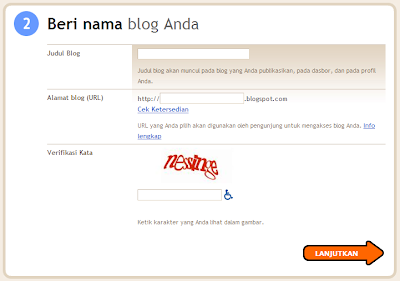
  1. Judul Blog
    Diisi dengan judul yang akan Anda pakai, misalnya Catatan Ardi
  2. Alamat Blog
    Anda bisa memilih kata yang cocok dan sesuai keinginan anda untuk menjadi alamat blog anda (URL). Jika tidak tersedia, pilih alamat yang lain sampai ada.
  3. Kemudian tulis verifikasi kata dan klik LanjutkanBeri Nama Blog Anda

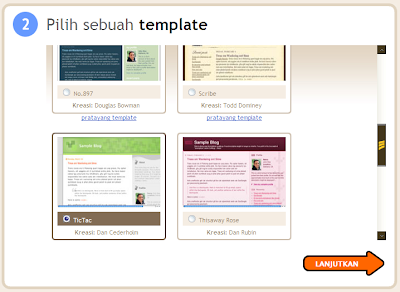
Setelah anda berhasil, anda akan diarahkan ke halaman pemilihan template atau yang disebut dengan Layout. Di sini, anda bebas memilih template sesuai keinginan Anda. Ohya, template ini nanti akan dengan mudah anda ganti jika anda merasa bosan.Pilih Template Blog AndaKlik Lanjutkan jika Anda sudah memilih template Anda. Blog Anda sudah jadi
Blog Anda sekarang sudah jadi. Sekarang, baca trik Blog yang tersedia untuk mempercantik Blog Anda. semoga bermanfaat. ^_^